Domain designlounge.ch kaufen?
Wir ziehen mit dem Projekt
designlounge.ch um.
Sind Sie am Kauf der Domain
designlounge.ch interessiert?
domain@kv-gmbh.de · 0541-91531010
Domain designlounge.ch kaufen?
Warum funktioniert Snipping Tool nicht?
Warum funktioniert Snipping Tool nicht? Gibt es eine Fehlermeldung, die angezeigt wird? Hast du versucht, das Programm neu zu starten oder deinen Computer neu zu starten? Möglicherweise liegt das Problem an fehlenden Berechtigungen oder an einer beschädigten Datei. Hast du die neueste Version des Snipping Tools installiert? **
Wie installiere ich Snipping Tool?
Um das Snipping Tool auf einem Windows-Computer zu installieren, müssen Sie zuerst sicherstellen, dass es nicht bereits auf Ihrem System vorhanden ist. Geben Sie dazu "Snipping Tool" in die Windows-Suchleiste ein. Wenn es nicht gefunden wird, können Sie es über die Systemsteuerung unter "Programme und Funktionen" installieren. Klicken Sie auf "Windows-Funktionen aktivieren oder deaktivieren" und suchen Sie nach dem Snipping Tool. Aktivieren Sie das Kontrollkästchen neben dem Snipping Tool und klicken Sie auf "OK". Das Snipping Tool sollte nun auf Ihrem Computer installiert sein und kann über die Windows-Suche oder das Startmenü geöffnet werden. **

Ähnliche Suchbegriffe für Snipping Tool
Top-Angebote
Produkte zum Begriff Snipping Tool:
-
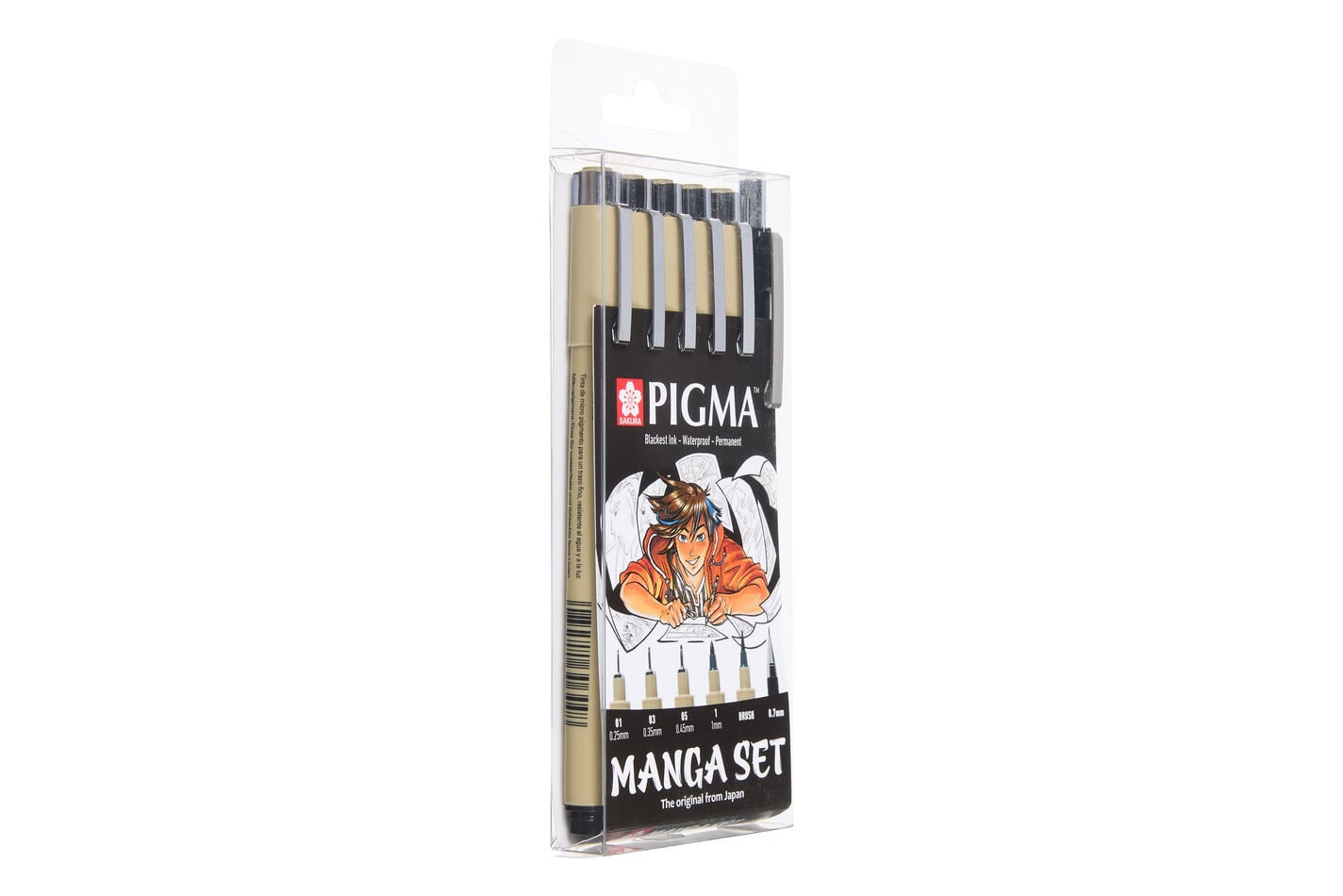
Manga Pigma Tool Set 6Das Manga Pigma Tool Set 6 bietet dir eine professionelle Grundlage für deine kreativen Projekte und künstlerischen Entwürfe. Dieses sorgfältig zusammengestellte Set ist ideal auf die spezifischen Anforderungen von Manga-Zeichnern und Illustratoren abgestimmt, die Wert auf Präzision und Zuverlässigkeit legen. Mit den hochwertigen Werkzeugen kannst du feine Linien ziehen und komplexe Details mit höchster Genauigkeit ausarbeiten. Die verwendeten Stifte basieren auf der bewährten Pigma-Tinte16,50 €*Versand: 2,40 €Sichere Weiterleitung zum Anbieter
-
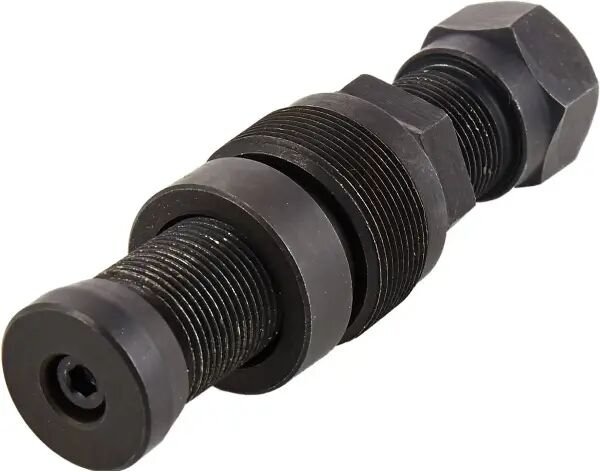
Bones Bearings Bones Kugellager ToolBones Lagerwerkzeug. Dieses Werkzeug hilft dir beim Herausziehen und Einsetzen von Kugellagern in Skateboard Rollen, außer Spacern. Hinweis: Am effektivsten bei neuen Rollen. Nur für 8-mm-Kugellager geeignet.25,00 CHF*Versand: 3,95 CHFSichere Weiterleitung zum Anbieter
-
Cult Pocket BMX Tool (Schwarz)Verstauen Sie eine tiefe Steckdose in Ihrer Straßentasche Das Pocket BMX Tool von Cult ist ein äußerst praktisches Taschen-Accessoire, das die wichtigsten Werkzeuge enthält, die für den Aufbau oder das Tuning Ihres Setups notwendig sind. Es ist mit einem gerändelten Griff für mühelose Handhabung ausgestattet und passt, wie der Name schon sagt, in die Hosentasche - sehr praktisch. Das Werkzeug enthält 1x 6mm Inbusschlüssel 1x 8mm Inbusschlüssel 1x 17mm tiefer Steckschlüssel18,95 CHF*Versand: 4,95 CHFSichere Weiterleitung zum Anbieter
-
Eclat Street Tool (Black/Nickle)Langlebiges und einfaches BMX-Werkzeug von Éclat Ein stilvolles, minimalistisches BMX-Werkzeug aus robustem, wärmebehandeltem Chromoly. Seine kompakte Größe sorgt dafür, dass es leicht in Ihre Tasche passt. Klappen Sie die 17-mm-Buchse aus und überprüfen Sie, ob Ihre Pegs sicher sind, bevor Sie sich an das Rail wagen. Das Werkzeug umfasst 4, 5, 6 und 8 mm Inbusschlüssel 14G Speichenschlüssel 17-mm-Buchse (für Pegs bis zu 5")68,00 CHF*Versand: 0,00 CHFSichere Weiterleitung zum Anbieter


-
Wo wird die Snipping Tool gespeichert?
Das Snipping Tool wird standardmäßig auf Windows-Computern im Ordner "C:\Windows\System32" gespeichert. Es handelt sich um eine integrierte Anwendung, die in der Regel bereits auf dem Betriebssystem installiert ist. Wenn du das Snipping Tool nicht finden kannst, kannst du es über die Windows-Suche aufrufen oder über die Systemsteuerung nachinstallieren. **
-
Wie öffne ich das Snipping Tool?
Um das Snipping Tool zu öffnen, kannst du entweder die Windows-Suche verwenden und nach "Snipping Tool" suchen. Alternativ kannst du auch die Tastenkombination "Windows-Taste + Shift + S" drücken, um das Snipping Tool direkt zu öffnen. Eine weitere Möglichkeit ist, das Snipping Tool über das Startmenü unter "Windows-Zubehör" zu finden und von dort aus zu öffnen. Du kannst auch einen Rechtsklick auf die Taskleiste machen, "Neu" auswählen und dann "Snipping Tool" anklicken, um es zu öffnen. **
-
Wo werden Snipping Tool Bilder gespeichert?
Das Snipping Tool speichert standardmäßig die erstellten Bilder in der Zwischenablage. Wenn du ein Bild mit dem Snipping Tool aufgenommen hast, kannst du es in ein anderes Programm einfügen, z. B. in ein Bildbearbeitungsprogramm oder in ein Textverarbeitungsprogramm. Von dort aus kannst du das Bild dann speichern, wo du möchtest. Es gibt jedoch auch die Möglichkeit, die Einstellungen des Snipping Tools anzupassen, um die Bilder direkt an einem bestimmten Speicherort zu speichern. Hast du diese Einstellungen bereits geändert oder möchtest du wissen, wo die Standard-Speicherort für Snipping Tool Bilder ist? **
-
Wie funktioniert Snipping Tool Windows 10?
Das Snipping Tool ist ein integriertes Programm in Windows 10, mit dem Benutzer Screenshots erstellen können. Um das Snipping Tool zu verwenden, öffnen Sie es entweder über die Suche in der Taskleiste oder über das Startmenü. Wählen Sie dann die Art des Screenshots aus, den Sie erstellen möchten (Vollbild, rechteckiger Ausschnitt, freie Form oder Fenster). Klicken Sie auf "Neu" und ziehen Sie den Cursor über den Bereich, den Sie erfassen möchten. Anschließend können Sie den Screenshot speichern, kopieren oder bearbeiten. **
Was ist das Snipping Tool 3?
Das Snipping Tool 3 ist ein Bildschirmaufnahmeprogramm, das es Benutzern ermöglicht, Screenshots von ihrem Computerbildschirm zu erstellen. Es bietet verschiedene Aufnahmemodi wie Rechteck, Freiform, Fenster oder Vollbild. Mit dem Snipping Tool 3 können Benutzer ihre Screenshots bearbeiten, markieren und speichern, um sie später zu verwenden. Es ist ein nützliches Werkzeug für Präsentationen, Tutorials oder einfach nur zum Teilen von Bildschirminhalten. **
Wie benutze ich das Snipping Tool?
Um das Snipping Tool zu verwenden, öffne zuerst das Programm auf deinem Computer. Klicke dann auf "Neu" und wähle den Bereich aus, den du erfassen möchtest. Du kannst zwischen verschiedenen Arten von Ausschnitten wählen, z.B. Freihand, Rechteck oder Fenster. Nachdem du den gewünschten Bereich ausgewählt hast, kannst du den Ausschnitt speichern, kopieren oder markieren. Du kannst das Snipping Tool auch verwenden, um Notizen oder Markierungen auf dem Bildschirmausschnitt hinzuzufügen. **
Top-Angebote
Produkte zum Begriff Snipping Tool:
-
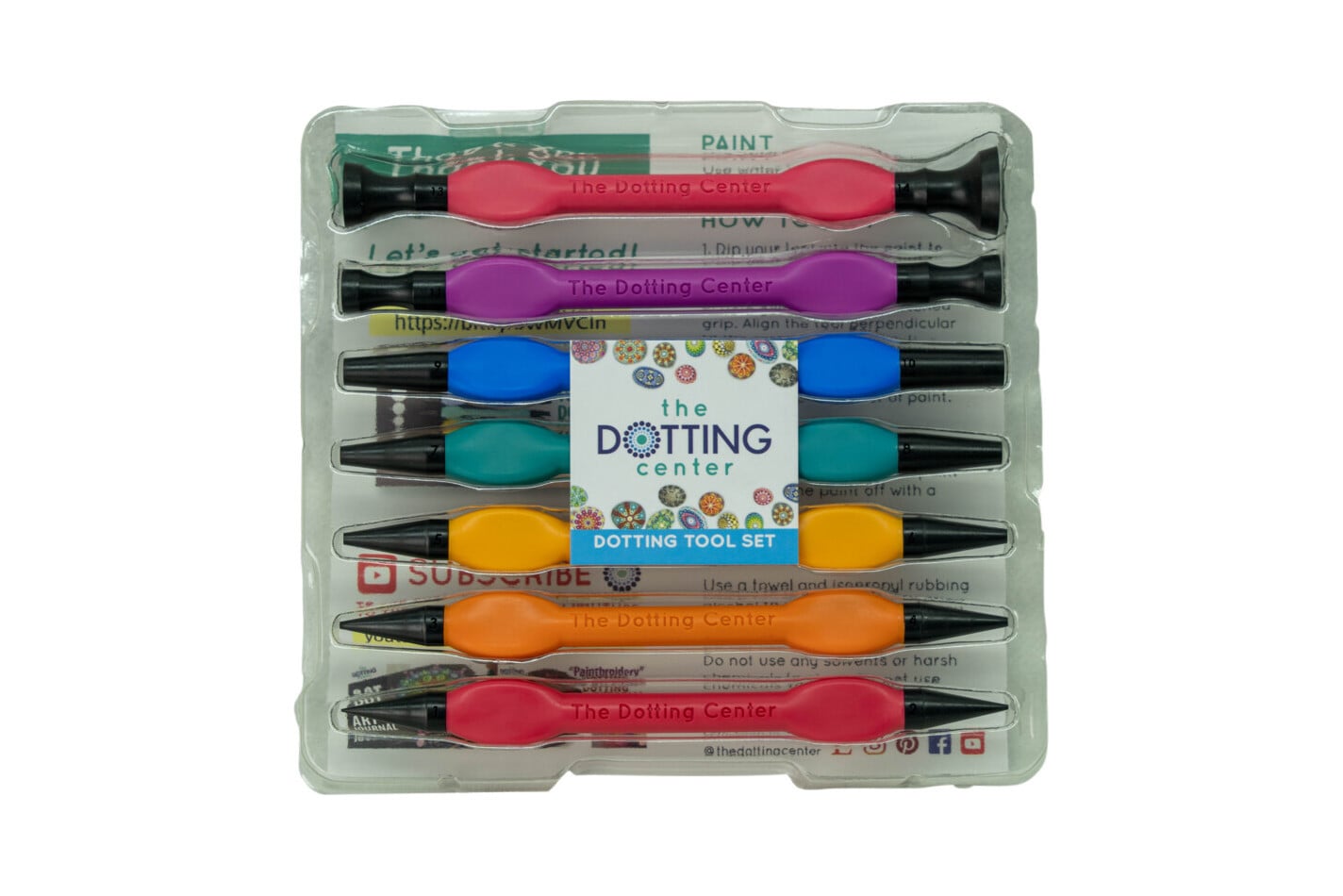
Dotting Tool SetMit dem Dotting Tool Set holst du dir ein vielseitiges Werkzeug-Kit direkt in dein kreatives Atelier. Dieses Set wurde speziell für Kunsthandwerker und Hobbykünstler entwickelt, die Wert auf Präzision und Detailgenauigkeit legen. Ob für die Punktmalerei, das Setzen von feinen Akzenten oder das Erstellen komplexer Muster – diese Werkzeuge bieten dir die nötige Kontrolle für deine künstlerischen Projekte. Die verschiedenen Instrumente ermöglichen es dir, unterschiedlichste Punktgrössen34,95 €*Versand: 7,95 €Sichere Weiterleitung zum Anbieter
-
Dakine BC Tool (Grün)Ein vielseitiges Instrument für Backcountry-Eskapaden Das Dakine BC Tool ist speziell für Backcountry-Skifahrer entwickelt worden. Es umfasst alle wichtigen Bits und Größen, die benötigt werden, sowie einen multifunktionalen Plastikschaber und einen Flaschenöffner. Merkmale des Werkzeugs Phillips-Bits in den Größen #1, #2 und #3 Sechskantbits in den Größen 2 mm, 3 mm und 4 mm Pozidrive-Bit der Größe #3 Flachkopf-Bit (Flaschenöffner) 1/4" Schraubenschlüssel in den Größen 8 mm und 10 mm Kunststoffspachtel für verschiedene Zwecke45,00 CHF*Versand: 2,95 CHFSichere Weiterleitung zum Anbieter
-
Manga Pigma Tool Set 6Das Manga Pigma Tool Set 6 bietet dir eine professionelle Grundlage für deine kreativen Projekte und künstlerischen Entwürfe. Dieses sorgfältig zusammengestellte Set ist ideal auf die spezifischen Anforderungen von Manga-Zeichnern und Illustratoren abgestimmt, die Wert auf Präzision und Zuverlässigkeit legen. Mit den hochwertigen Werkzeugen kannst du feine Linien ziehen und komplexe Details mit höchster Genauigkeit ausarbeiten. Die verwendeten Stifte basieren auf der bewährten Pigma-Tinte16,50 €*Versand: 2,40 €Sichere Weiterleitung zum Anbieter
-
Bones Bearings Bones Kugellager ToolBones Lagerwerkzeug. Dieses Werkzeug hilft dir beim Herausziehen und Einsetzen von Kugellagern in Skateboard Rollen, außer Spacern. Hinweis: Am effektivsten bei neuen Rollen. Nur für 8-mm-Kugellager geeignet.25,00 CHF*Versand: 3,95 CHFSichere Weiterleitung zum Anbieter
-
Warum funktioniert Snipping Tool nicht?
Warum funktioniert Snipping Tool nicht? Gibt es eine Fehlermeldung, die angezeigt wird? Hast du versucht, das Programm neu zu starten oder deinen Computer neu zu starten? Möglicherweise liegt das Problem an fehlenden Berechtigungen oder an einer beschädigten Datei. Hast du die neueste Version des Snipping Tools installiert? **
-
Wie installiere ich Snipping Tool?
Um das Snipping Tool auf einem Windows-Computer zu installieren, müssen Sie zuerst sicherstellen, dass es nicht bereits auf Ihrem System vorhanden ist. Geben Sie dazu "Snipping Tool" in die Windows-Suchleiste ein. Wenn es nicht gefunden wird, können Sie es über die Systemsteuerung unter "Programme und Funktionen" installieren. Klicken Sie auf "Windows-Funktionen aktivieren oder deaktivieren" und suchen Sie nach dem Snipping Tool. Aktivieren Sie das Kontrollkästchen neben dem Snipping Tool und klicken Sie auf "OK". Das Snipping Tool sollte nun auf Ihrem Computer installiert sein und kann über die Windows-Suche oder das Startmenü geöffnet werden. **
-
Wo wird die Snipping Tool gespeichert?
Das Snipping Tool wird standardmäßig auf Windows-Computern im Ordner "C:\Windows\System32" gespeichert. Es handelt sich um eine integrierte Anwendung, die in der Regel bereits auf dem Betriebssystem installiert ist. Wenn du das Snipping Tool nicht finden kannst, kannst du es über die Windows-Suche aufrufen oder über die Systemsteuerung nachinstallieren. **
-
Wie öffne ich das Snipping Tool?
Um das Snipping Tool zu öffnen, kannst du entweder die Windows-Suche verwenden und nach "Snipping Tool" suchen. Alternativ kannst du auch die Tastenkombination "Windows-Taste + Shift + S" drücken, um das Snipping Tool direkt zu öffnen. Eine weitere Möglichkeit ist, das Snipping Tool über das Startmenü unter "Windows-Zubehör" zu finden und von dort aus zu öffnen. Du kannst auch einen Rechtsklick auf die Taskleiste machen, "Neu" auswählen und dann "Snipping Tool" anklicken, um es zu öffnen. **
Ähnliche Suchbegriffe für Snipping Tool
-
Cult Pocket BMX Tool (Schwarz)Verstauen Sie eine tiefe Steckdose in Ihrer Straßentasche Das Pocket BMX Tool von Cult ist ein äußerst praktisches Taschen-Accessoire, das die wichtigsten Werkzeuge enthält, die für den Aufbau oder das Tuning Ihres Setups notwendig sind. Es ist mit einem gerändelten Griff für mühelose Handhabung ausgestattet und passt, wie der Name schon sagt, in die Hosentasche - sehr praktisch. Das Werkzeug enthält 1x 6mm Inbusschlüssel 1x 8mm Inbusschlüssel 1x 17mm tiefer Steckschlüssel18,95 CHF*Versand: 4,95 CHFSichere Weiterleitung zum Anbieter
-
Eclat Street Tool (Black/Nickle)Langlebiges und einfaches BMX-Werkzeug von Éclat Ein stilvolles, minimalistisches BMX-Werkzeug aus robustem, wärmebehandeltem Chromoly. Seine kompakte Größe sorgt dafür, dass es leicht in Ihre Tasche passt. Klappen Sie die 17-mm-Buchse aus und überprüfen Sie, ob Ihre Pegs sicher sind, bevor Sie sich an das Rail wagen. Das Werkzeug umfasst 4, 5, 6 und 8 mm Inbusschlüssel 14G Speichenschlüssel 17-mm-Buchse (für Pegs bis zu 5")68,00 CHF*Versand: 0,00 CHFSichere Weiterleitung zum Anbieter
-
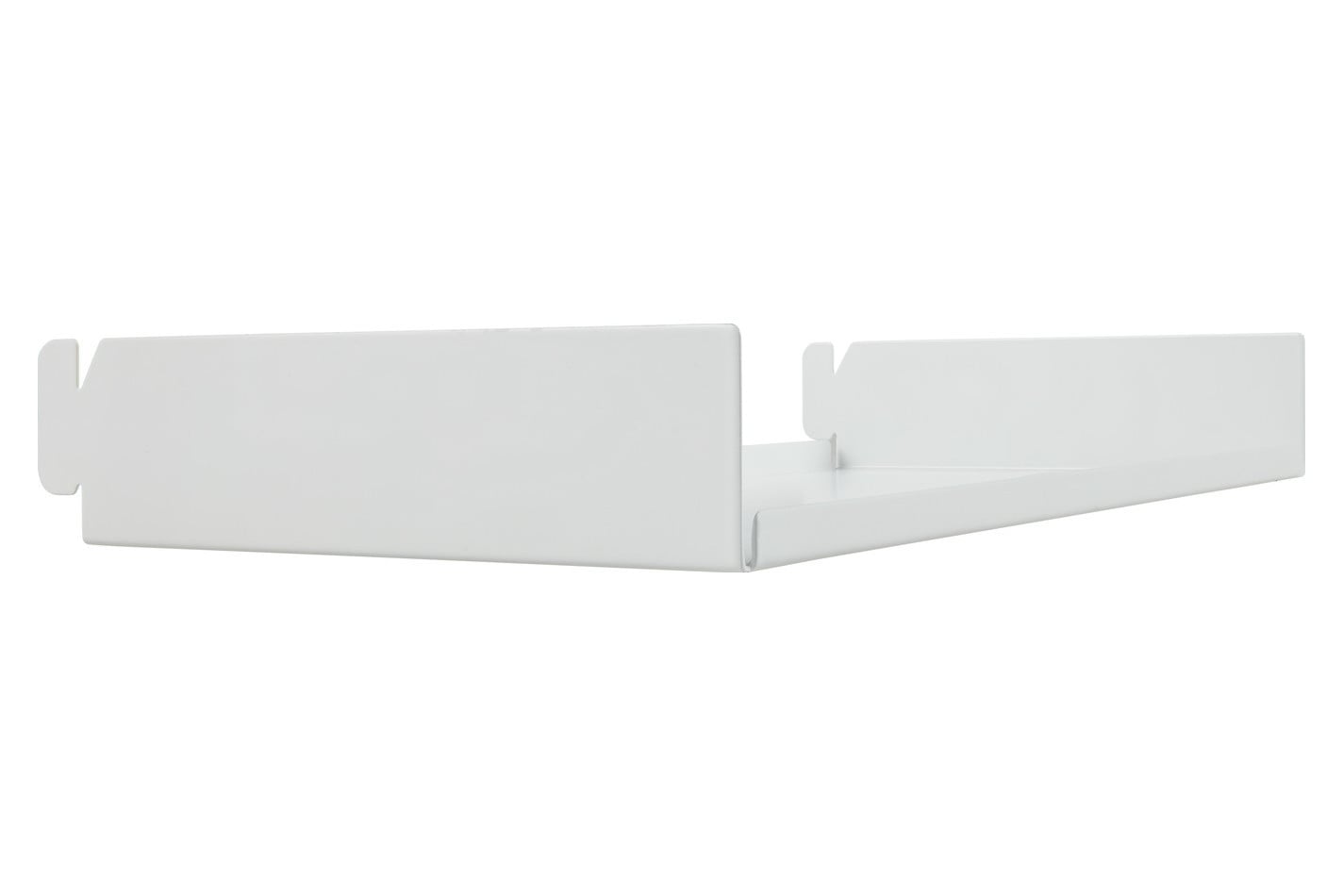
Tool Board mit 4 cm DickeMit diesem hochwertigen Board aus robustem Stahl schaffst du die ideale Grundlage für eine strukturierte und effiziente Arbeitsumgebung. Wenn du gerne handwerklich tätig bist, weisst du, wie wichtig es ist, dass alle Utensilien stets griffbereit und ordentlich sortiert sind. Dieses Ablagefach wurde speziell dafür entwickelt, deine Werkzeuge und Kleinteile sicher zu verstauen und so für Ordnung in deiner Werkstatt zu sorgen. Die Konstruktion aus massivem Metall garantiert eine ausserordentliche5,70 €*Versand: 7,95 €Sichere Weiterleitung zum Anbieter
-
Wo werden Snipping Tool Bilder gespeichert?
Das Snipping Tool speichert standardmäßig die erstellten Bilder in der Zwischenablage. Wenn du ein Bild mit dem Snipping Tool aufgenommen hast, kannst du es in ein anderes Programm einfügen, z. B. in ein Bildbearbeitungsprogramm oder in ein Textverarbeitungsprogramm. Von dort aus kannst du das Bild dann speichern, wo du möchtest. Es gibt jedoch auch die Möglichkeit, die Einstellungen des Snipping Tools anzupassen, um die Bilder direkt an einem bestimmten Speicherort zu speichern. Hast du diese Einstellungen bereits geändert oder möchtest du wissen, wo die Standard-Speicherort für Snipping Tool Bilder ist? **
-
Wie funktioniert Snipping Tool Windows 10?
Das Snipping Tool ist ein integriertes Programm in Windows 10, mit dem Benutzer Screenshots erstellen können. Um das Snipping Tool zu verwenden, öffnen Sie es entweder über die Suche in der Taskleiste oder über das Startmenü. Wählen Sie dann die Art des Screenshots aus, den Sie erstellen möchten (Vollbild, rechteckiger Ausschnitt, freie Form oder Fenster). Klicken Sie auf "Neu" und ziehen Sie den Cursor über den Bereich, den Sie erfassen möchten. Anschließend können Sie den Screenshot speichern, kopieren oder bearbeiten. **
-
Was ist das Snipping Tool 3?
Das Snipping Tool 3 ist ein Bildschirmaufnahmeprogramm, das es Benutzern ermöglicht, Screenshots von ihrem Computerbildschirm zu erstellen. Es bietet verschiedene Aufnahmemodi wie Rechteck, Freiform, Fenster oder Vollbild. Mit dem Snipping Tool 3 können Benutzer ihre Screenshots bearbeiten, markieren und speichern, um sie später zu verwenden. Es ist ein nützliches Werkzeug für Präsentationen, Tutorials oder einfach nur zum Teilen von Bildschirminhalten. **
-
Wie benutze ich das Snipping Tool?
Um das Snipping Tool zu verwenden, öffne zuerst das Programm auf deinem Computer. Klicke dann auf "Neu" und wähle den Bereich aus, den du erfassen möchtest. Du kannst zwischen verschiedenen Arten von Ausschnitten wählen, z.B. Freihand, Rechteck oder Fenster. Nachdem du den gewünschten Bereich ausgewählt hast, kannst du den Ausschnitt speichern, kopieren oder markieren. Du kannst das Snipping Tool auch verwenden, um Notizen oder Markierungen auf dem Bildschirmausschnitt hinzuzufügen. **
* Alle Preise verstehen sich inklusive der gesetzlichen Mehrwertsteuer und ggf. zuzüglich Versandkosten. Die Angebotsinformationen basieren auf den Angaben des jeweiligen Shops und werden über automatisierte Prozesse aktualisiert. Eine Aktualisierung in Echtzeit findet nicht statt, so dass es im Einzelfall zu Abweichungen kommen kann. ** Hinweis: Teile dieses Inhalts wurden von KI erstellt.